Моя первая программа
Усвоим одно и основное правило
Minecraft Education - это платформа для изучения программирования, она не для игр
Мы занимаемся, а не играем
Что мы можем делать в отличии от основной игры?
Для создания собственного мира нажимаем:
Minecraft Education - это платформа для изучения программирования, она не для игр
Мы занимаемся, а не играем
Что мы можем делать в отличии от основной игры?
- Автоматизировать строительство с помощью виртуального помощника
- Создавать интерактивные механизмы
- Разработать компьютерную игру внутри самой игры
- Возможность программирования с помощью блоков и ЯП Python и JavaScript
Для создания собственного мира нажимаем:
- Играть
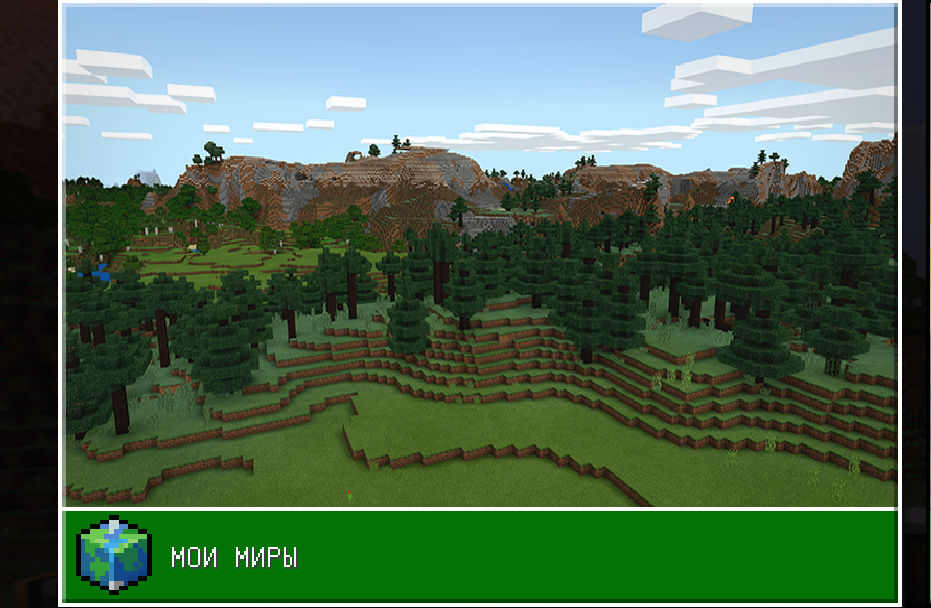
- Мои Миры
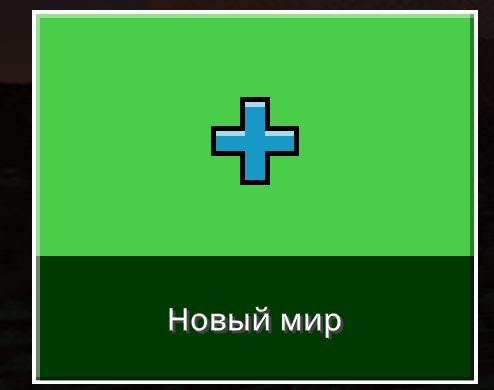
- Новый мир
- Меняем название мира, если нужно меняем сложность, остальное оставляем по умолчанию. Далее нажимаем играть
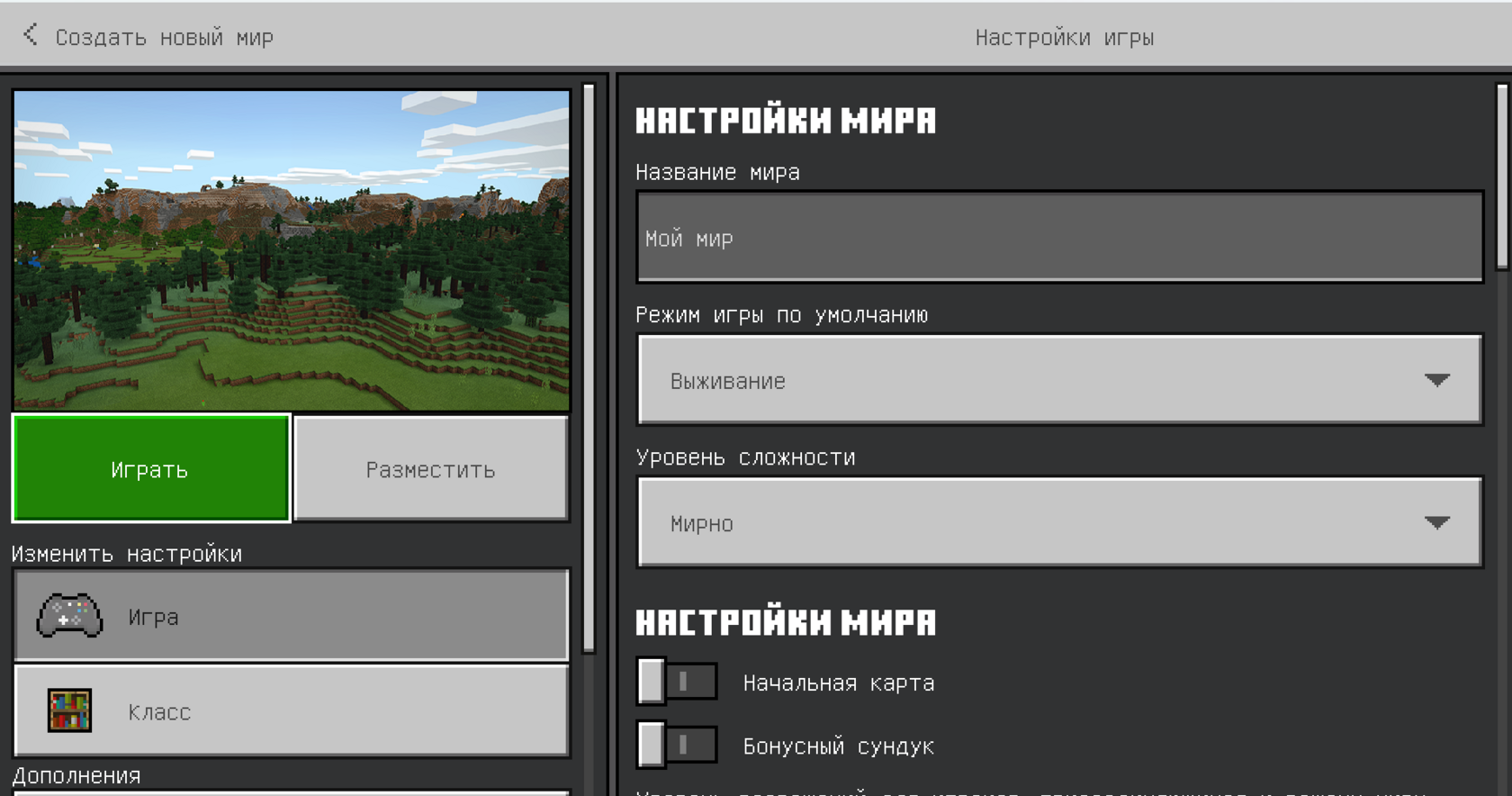
После входа мы уже видим знакомый нам мир, можем немного пройтись, привыкнуть и оглядеться
Самое главное отличие - это наличие виртуального помощника, с помощью которого мы будем выполнять разные задачи
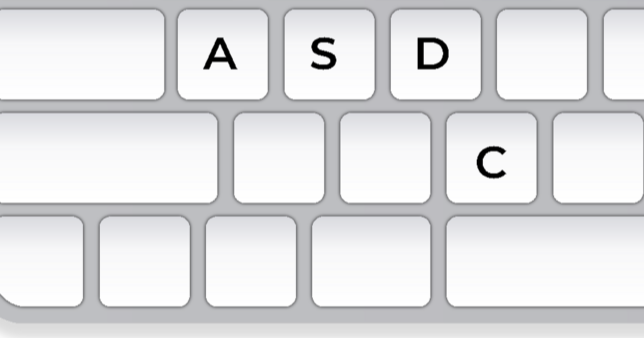
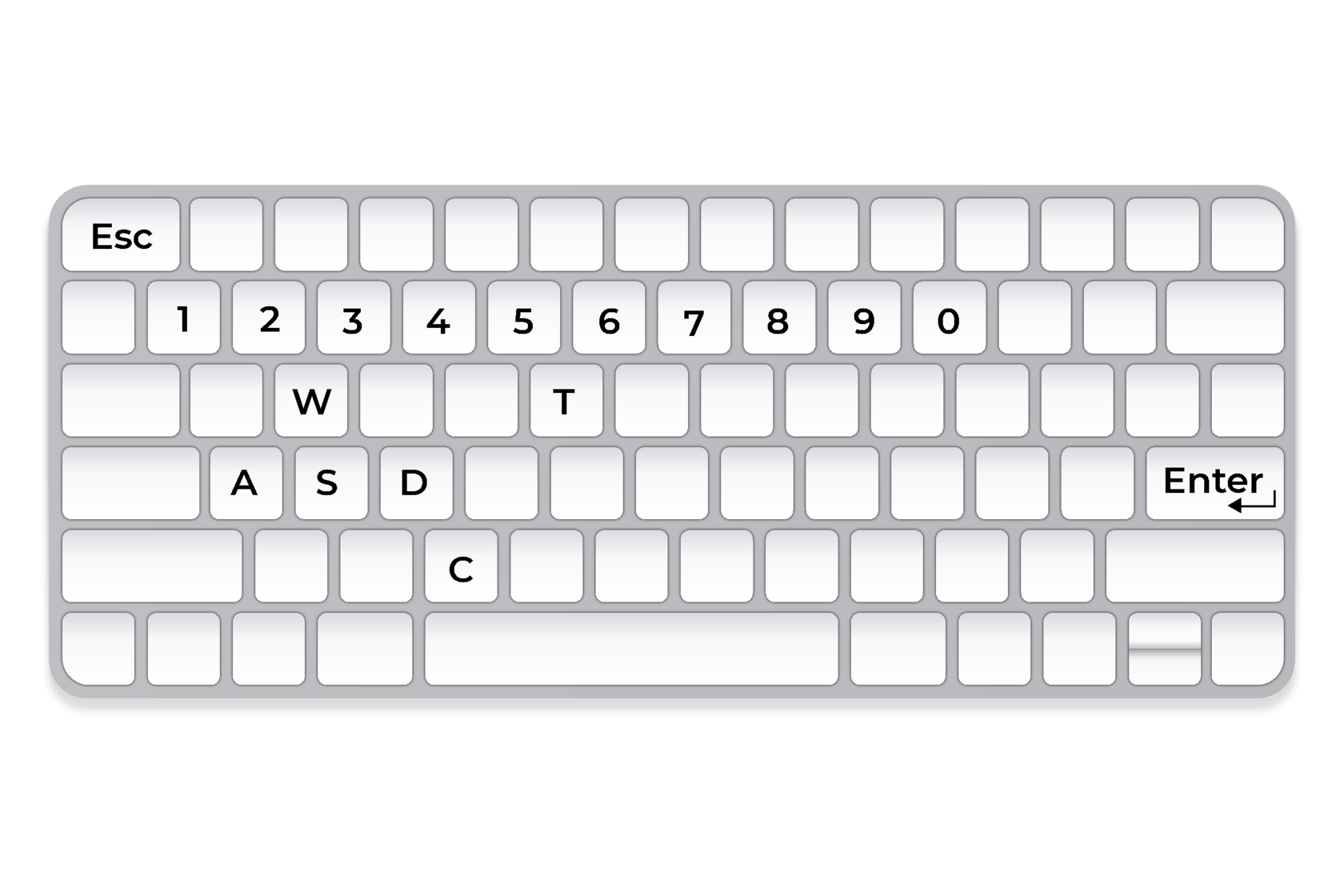
Для создания первой программы нажимаем клавишу C
Самое главное отличие - это наличие виртуального помощника, с помощью которого мы будем выполнять разные задачи
Для создания первой программы нажимаем клавишу C
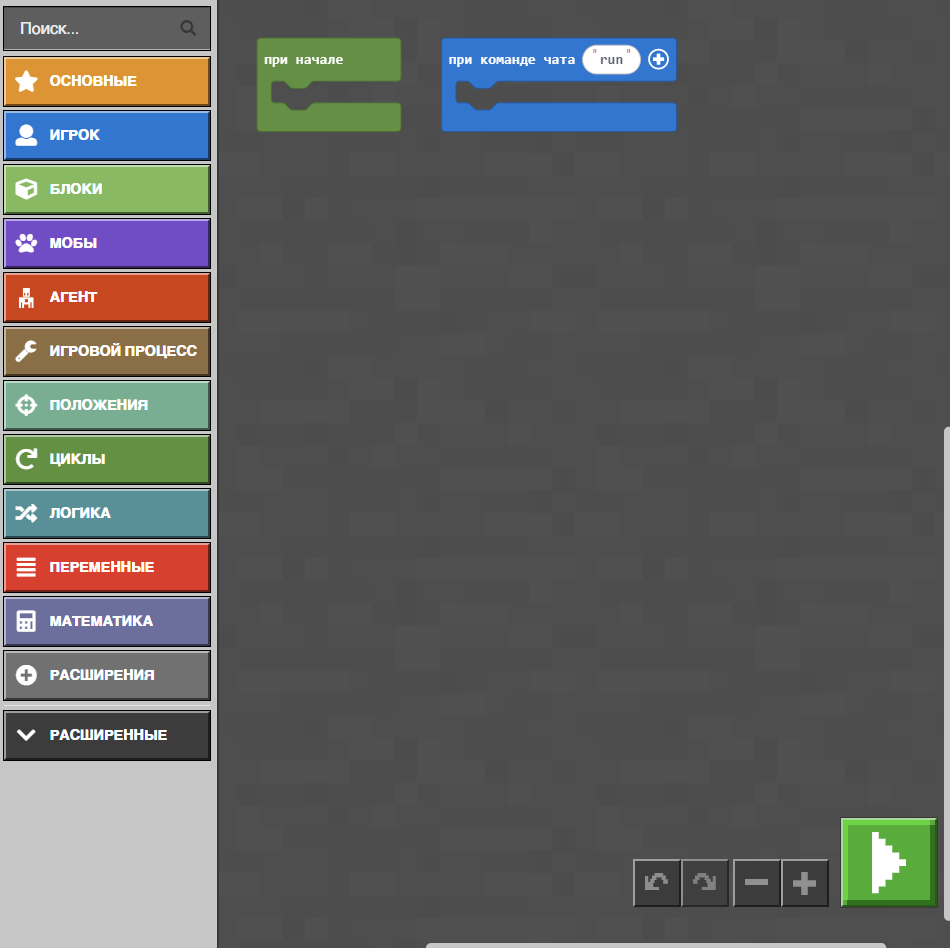
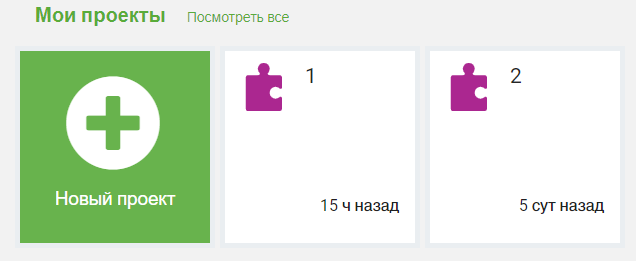
Попадаем в меню создания проектов и создаем новый, не забываем дать ему название. Желательно, давать название, которое будет отражать суть проекта, чтобы в будущем понимать, где и что находится
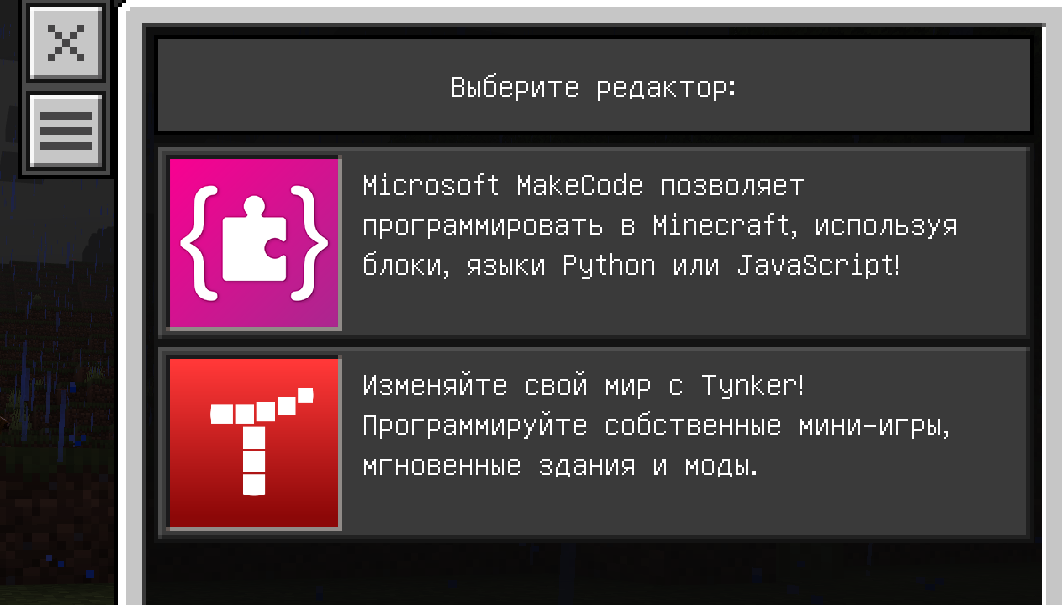
Выбираем редактор Microsoft MakeCode, с помощью него мы можем программировать блоками, либо ЯП Python или JavaScript
Меню разбито на несколько частей:
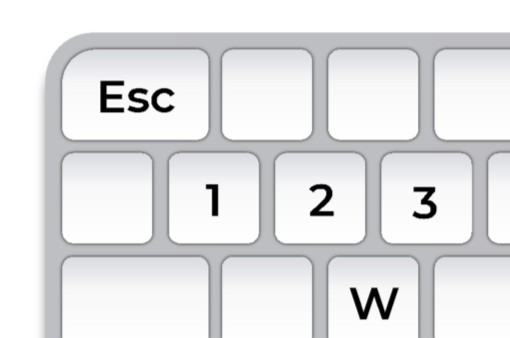
Чтобы выйти из меню программирования, нажимаем клавишу Esc. Она находится в левом верхнем углу клавиатуры
- В левой части сцены расположены категории, которые отвечают за определенные команды. Они делятся по цветам и по назначению
- Так же мы можем выполнять поиск по командам через строку "поиска"
- По середине у нас находится "сцена", куда мы перемещаем все команды
- На зеленую кнопку мы запускаем программу
Чтобы выйти из меню программирования, нажимаем клавишу Esc. Она находится в левом верхнем углу клавиатуры
После создания проекта мы попали в меню программирования. Давайте разбираться
Как только мы создали проект, рядом с нами заспавнился наш помощник, его имя Steve.Agent
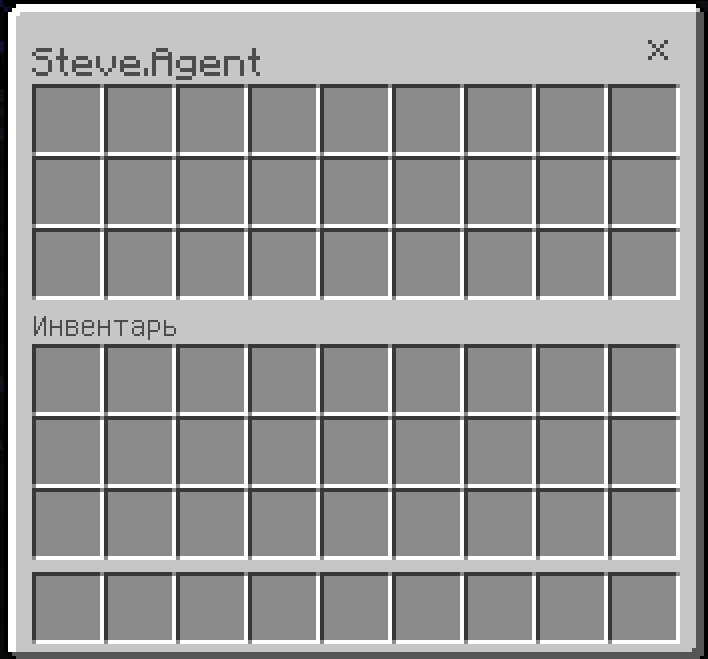
У нашего помощника есть так же инвентарь свой инвентарь. А нужен он для того, чтобы он мог выполнять постройки. Посмотреть его можно с помощью правой кнопки мыши, если мы вплотную подойдем к Агенту Стива
У нашего помощника есть так же инвентарь свой инвентарь. А нужен он для того, чтобы он мог выполнять постройки. Посмотреть его можно с помощью правой кнопки мыши, если мы вплотную подойдем к Агенту Стива
В своем арсенале он имеет достаточно много ключевых команд, которые могут нам пригодится. В частности это строительство и разрушение
Начнем с блока "При команде <> чата"
Этот блок намного удобнее и безопаснее использовать, нежели блок "При начале". Этот блок позволяет нам запустить участок кода только тогда, когда нам это необходимо
Начнем с блока "При команде <> чата"
Этот блок намного удобнее и безопаснее использовать, нежели блок "При начале". Этот блок позволяет нам запустить участок кода только тогда, когда нам это необходимо
Возвращаемся в режим программирования с помощью клавиши С
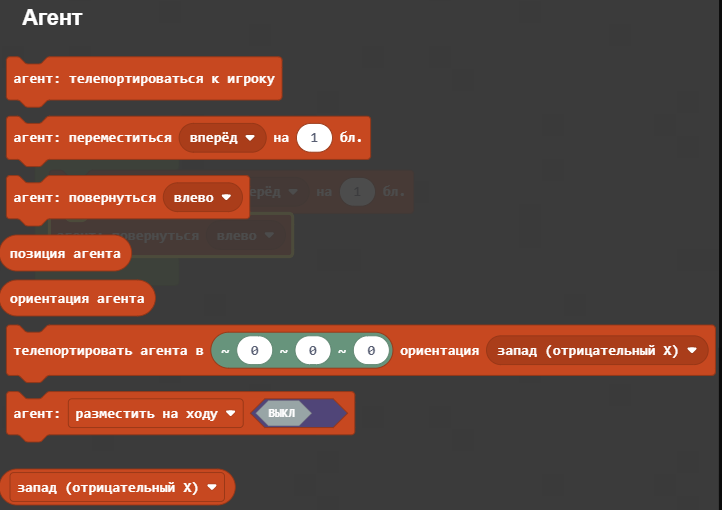
Начнем с категории "Агент"
Начнем с категории "Агент"
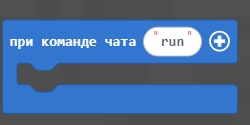
Наша задача лишь состоит в том, чтобы собирать условный "пазл" внутри этого блока и задавать ему определенную команду для чата. Для начального понимания и удобства будем использовать цифры на клавиатуре
Потренируемся
Для начала предлагаю опробовать некоторые команды, чтобы понять как это работает
Установим внутрь синего блока "При команде чата" две команды, а именно:
Обратите внимание, что движение в сторону, либо повороты можно настраивать так, как нам угодно
Потренируемся
Для начала предлагаю опробовать некоторые команды, чтобы понять как это работает
Установим внутрь синего блока "При команде чата" две команды, а именно:
- агент: переместиться вперед на 1 блок
- агент: повернуться влево
Обратите внимание, что движение в сторону, либо повороты можно настраивать так, как нам угодно
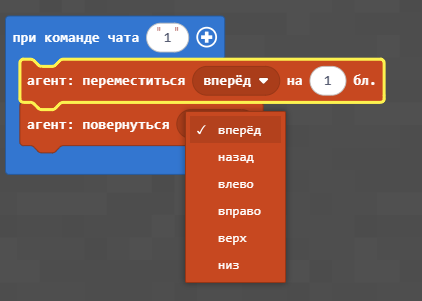
Для того, чтобы проверить - вызываем окно чата
Клавиша английская Т, либо клавиша Enter
Клавиша английская Т, либо клавиша Enter
Пишем в чат команду, при котором произойдет событие, в нашем случае это 1. И отправляем сообщение, нажав на стрелочку, либо клавишу Enter. Смотрим результат

Попробуем выдать ресурсы помощнику
Во категории "Игрок" берем уже известную нам команду "При команде чата", меняем на 2
Блок можно выбрать любой. И обратите внимание, что у вас в команде указана ячейка "1", так как инвентарь у нас делится на ячейки (квадраты) и это означает, что блок появится в первой ячейке инвентаря помощника
Во категории "Игрок" берем уже известную нам команду "При команде чата", меняем на 2
Блок можно выбрать любой. И обратите внимание, что у вас в команде указана ячейка "1", так как инвентарь у нас делится на ячейки (квадраты) и это означает, что блок появится в первой ячейке инвентаря помощника
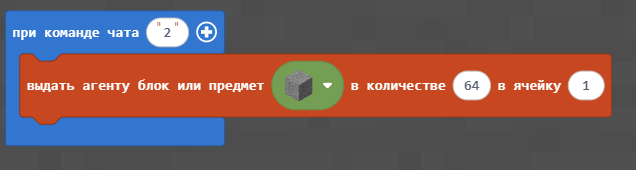
Таким же способом посылаем сообщение в чат и проверяем работу заглянув в инвентарь Агента (правая кнопка мыши вплотную к Агенту)
!Если вдруг не сработало, пропишите еще раз, бывает такое, что с первого раза не появляется
!Если вдруг не сработало, пропишите еще раз, бывает такое, что с первого раза не появляется
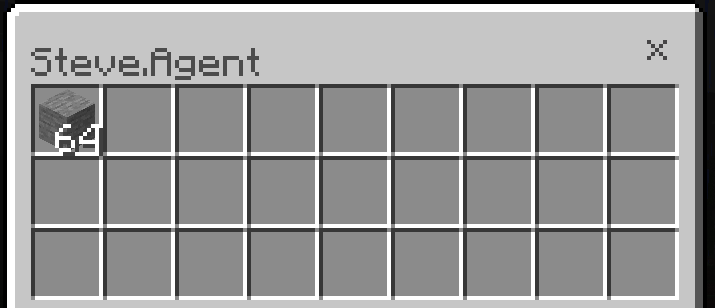
Кстати, максимальное количество блоков в ячейке - 64
Попробуем поставить блок Агентом
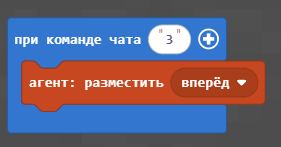
Установим новый блок "При команде чата", поменяв значение на 3
И найдем команду "разместить", в ней мы так же можем менять направление блока в любую сторону.
Для теста разместим блок перед собой, значит нам понадобится "вперед"
Попробуем поставить блок Агентом
Установим новый блок "При команде чата", поменяв значение на 3
И найдем команду "разместить", в ней мы так же можем менять направление блока в любую сторону.
Для теста разместим блок перед собой, значит нам понадобится "вперед"
Проверяем работу
В более больших проектах мы будем размещать блоки Агентом под собой, для общего удобства. Давайте посмотрим как это работает
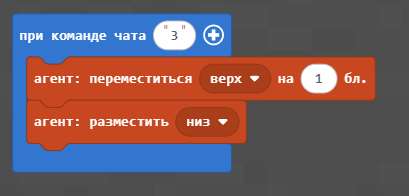
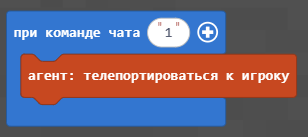
Есть еще одна полезная команда, а именно:
- "агент: телепортироваться к игроку"
Когда мы с вами разобрали основные инструменты на начальном этапе, предлагаю приступить к практике
В меню к уроку переключаемся на кнопку "Практика", либо нажмите на это слово здесь
В меню к уроку переключаемся на кнопку "Практика", либо нажмите на это слово здесь
8-922-387-50-01
8-993-244-50-01
Москва,
Нововаганьковский переулок, 22
Нововаганьковский переулок, 22
Реутов, Садовый проезд, 3к1